这是一篇示例文章(Markdown Example):把本站支持的所有写法集中展示一遍。 写新文章时可以对照本页,也可以直接复制这里的片段。
写在前面
文章的元信息写在文件顶部的 frontmatter 里,常用字段如下:
---title: "文章标题" # 必填description: "一句话摘要" # 必填,用于列表、RSS 与 metapubDatetime: 2026-10-26T10:00:00+08:00 # 必填category: 算法 # 文章类型:题解 / 题目 / 算法series: 动态规划入门 # 有先后顺序的一组文章tags: [动态规划, 洛谷] # 来源、题号、所用算法……measure: cjk # 栏宽口径,可省略(按正文自动判断)toc: true # 右侧目录,默认开启math: true # 加载公式样式,纯文字文章可设 falsedraft: false # true 时不参与构建---标题
支持二到五级标题,二级标题会自动出现在右侧目录里。
三级标题
四级标题
五级标题
段落与行内元素
普通段落里可以混排各种行内元素:粗体、斜体、删除线、行内代码、高亮、Ctrl + C、H2O 与 x2、HTML。
链接分两种:站外链接(自动带 ↗ 角标)与站内链接(保持普通下划线)。引用一篇文章可以直接写 「洛谷 P1002」过河卒,也可以自定义文字 「洛谷 P1002」过河卒,或者跳到本文的某个小节 中文排版。
中文排版
中英混排时会自动在中英文之间留出间距:Astro 7 用 TypeScript 写了 3 个工具函数,Kaggle 数据集有 1.2 万条记录,复杂度是 ,常数是 1e-9。
引号用「」或”“都好看;破折号——比如这样——两端会自动对齐。全角标点(,。!?)后面的空隙也会被压掉,不会在行尾留下一个空格。
行首的「」会被收紧,段落之间的间距是 0.9em,段首缩进默认关闭(可以用
typography.paragraphIndent打开)。
列表
无序列表:
- 第一项
- 第二项
- 嵌套的第二层
- 嵌套的第二层
- 第三项
有序列表:
- 读题
- 想思路
- 写代码
- 交题
任务列表:
- 写完题解
- 补上复杂度
- 等评测结果
引用
引用块常用来放题面信息或结论。
它可以包含多个段落。
嵌套引用:
外层引用
内层引用
提示块
五种类型都可以用,两种写法等价:
也可以用指令写法并自定义标题:
表格
GFM 表格,支持三种对齐方式:
| 左对齐 | 居中 | 右对齐 | 说明 |
|---|---|---|---|
O(n) |
128 MB | 时间复杂度 / 空间复杂度 | |
| 洛谷 | 普及- | 1s | 来源、难度、限制 |
表格在窄屏可以横向滚动。
代码
行内代码用反引号:std::vector<int>。
代码块会自动显示语言标签,并且支持这些 meta:
```cpp title="main.cpp" {3-5} ins={7} del={8} showLineNumbers// 你的代码```| meta | 作用 |
|---|---|
title="main.cpp" |
顶栏显示文件名 |
{3-5} |
高亮第 3–5 行 |
ins={7} / del={8} |
标记新增 / 删除的行 |
"关键字" |
高亮某个词 |
collapse={1-4} |
折叠区段(可展开) |
showLineNumbers |
显示行号 |
带文件名与高亮行:
#include <bits/stdc++.h>using namespace std;
int main() { ios::sync_with_stdio(false); cin.tie(nullptr); // 读入 n int n; cin >> n; return 0;}标记新增与删除的行:
int main() { int n = 0; // 新增 // int m = 1; // 删除 cin >> n;}折叠区段(点击标题展开):
7 行已折叠
#include <bits/stdc++.h>using namespace std;
int main() { // 这部分默认折叠 return 0;}终端样式(bash / sh 自动使用终端外框):
pnpm installpnpm build其他语言也一样:
def solve(): n = int(input()) print(n * 2)const solve = (n) => n * 2;公式
行内公式用 $…$:,复杂度写成 。
独立成行的公式用 $$…$$:
公式在构建期渲染,不加载任何 JavaScript。
图表
Mermaid 图直接写在围栏里:
Excalidraw 图用 .excalidraw 文件:
图表在构建期渲染成内联 SVG,可以选中文字、可以被搜索;点击图上角的按钮还能全屏缩放查看。
图片
普通图片:
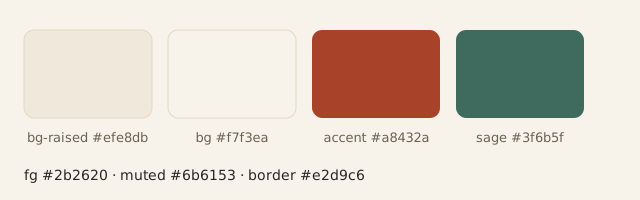
在图片标题里写 wide 可以让图片比正文栏更宽,写 full 则撑满整个视口:
脚注
分割线
正文里用三个短横线就能插入一条分割线:
就这些
上面覆盖了本站支持的全部写法。写作时有任何拿不准的,参照本页即可。